
徹底解説 ゲーマー向けnvidiaコントロールパネルの最適化設定について ブログときどきオトン
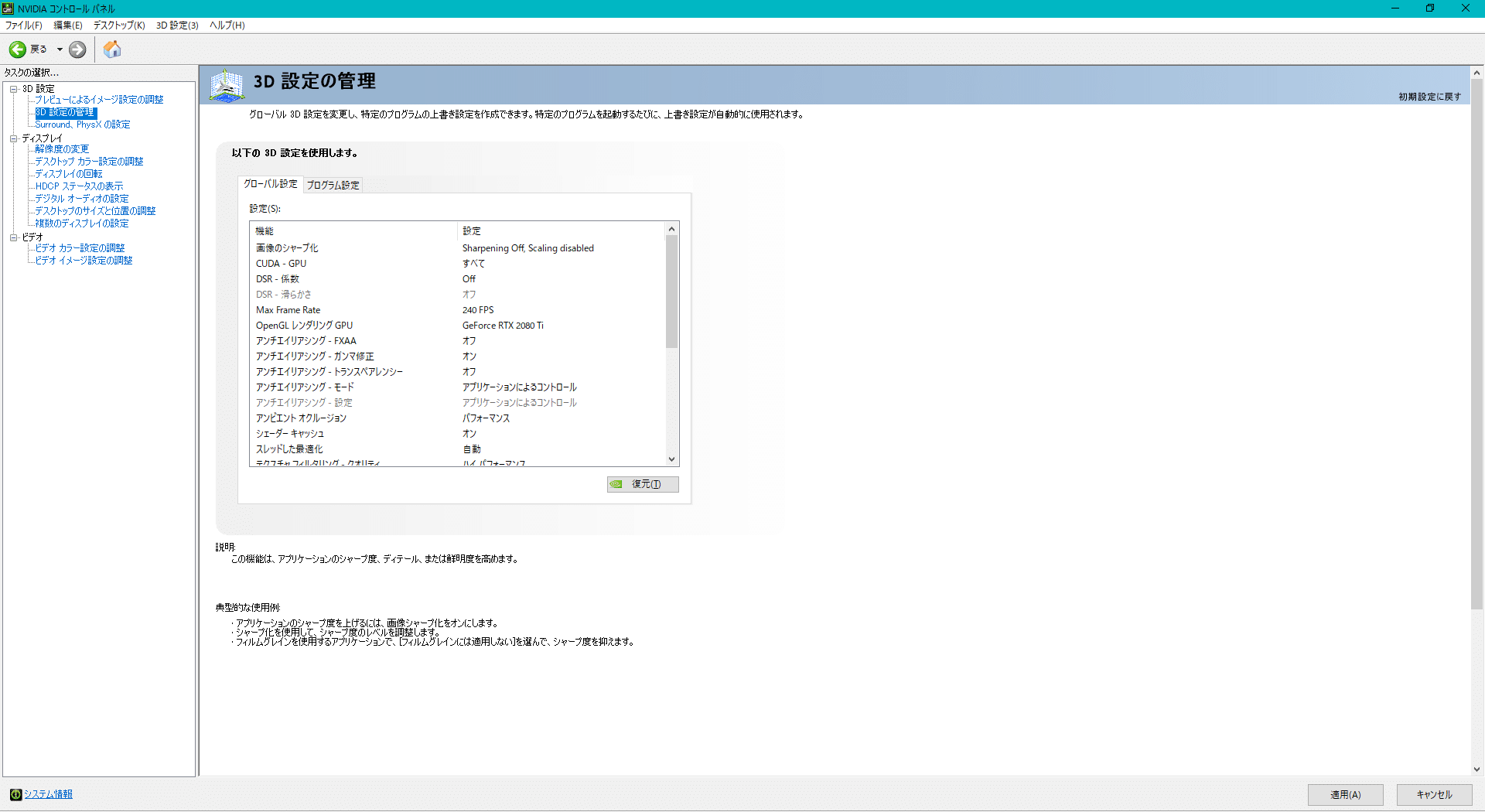
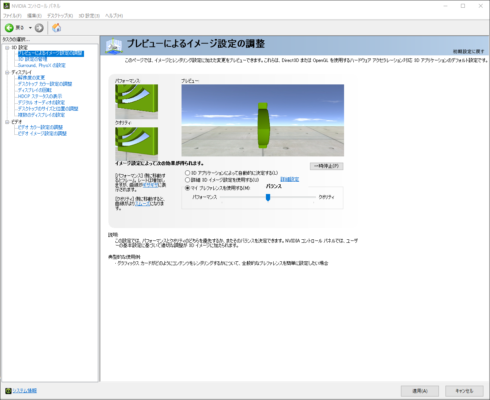
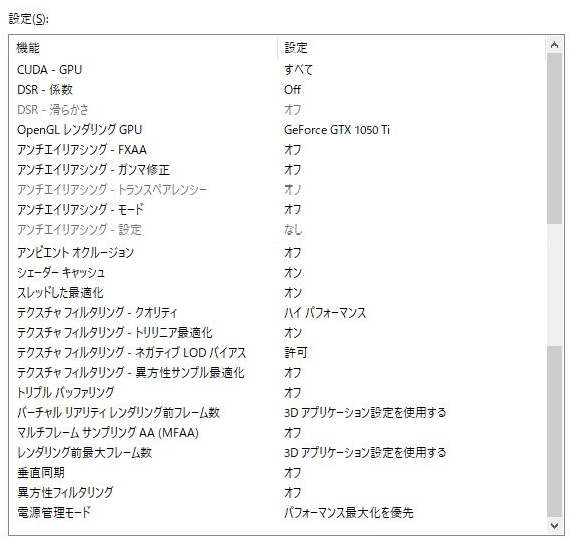
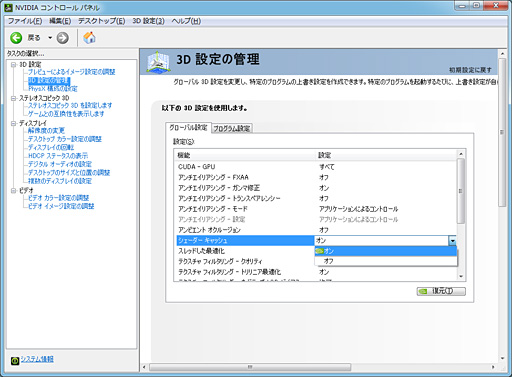
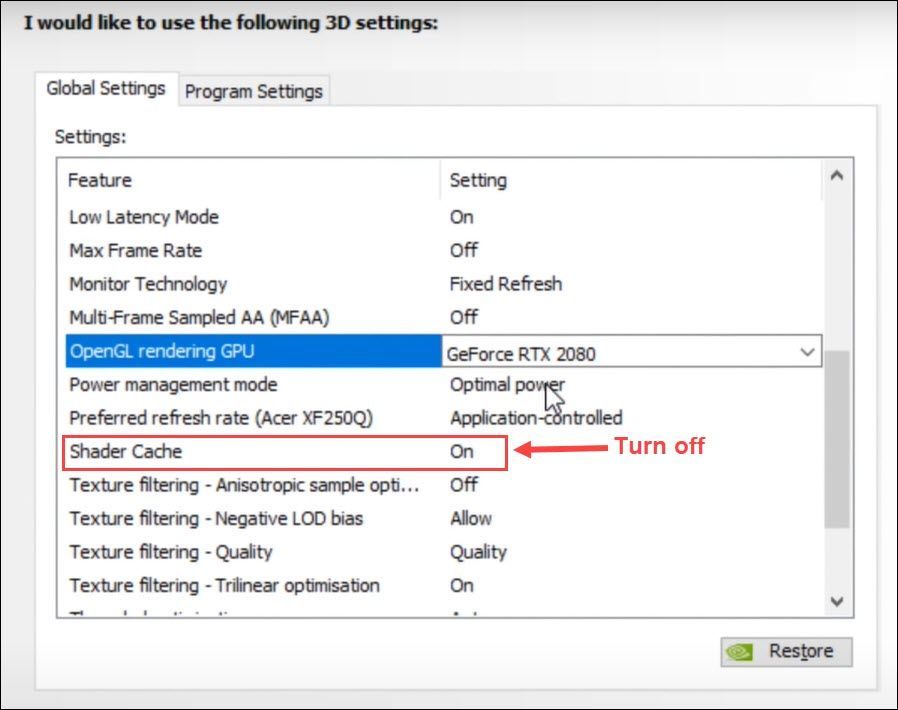
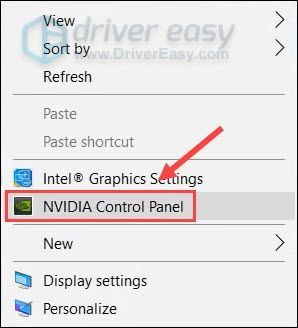
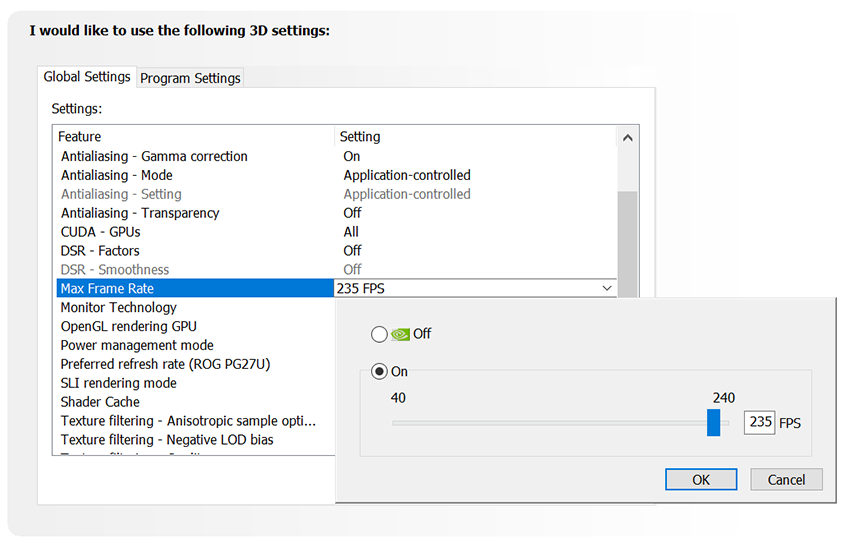
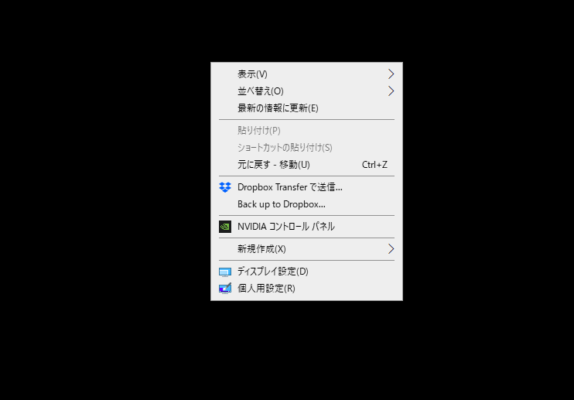
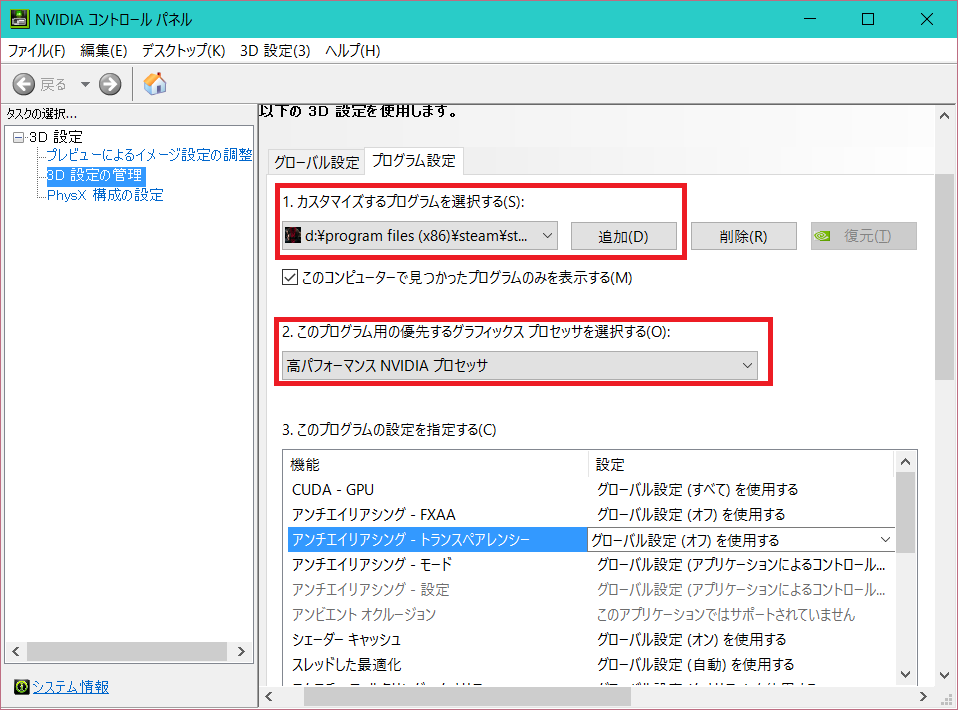
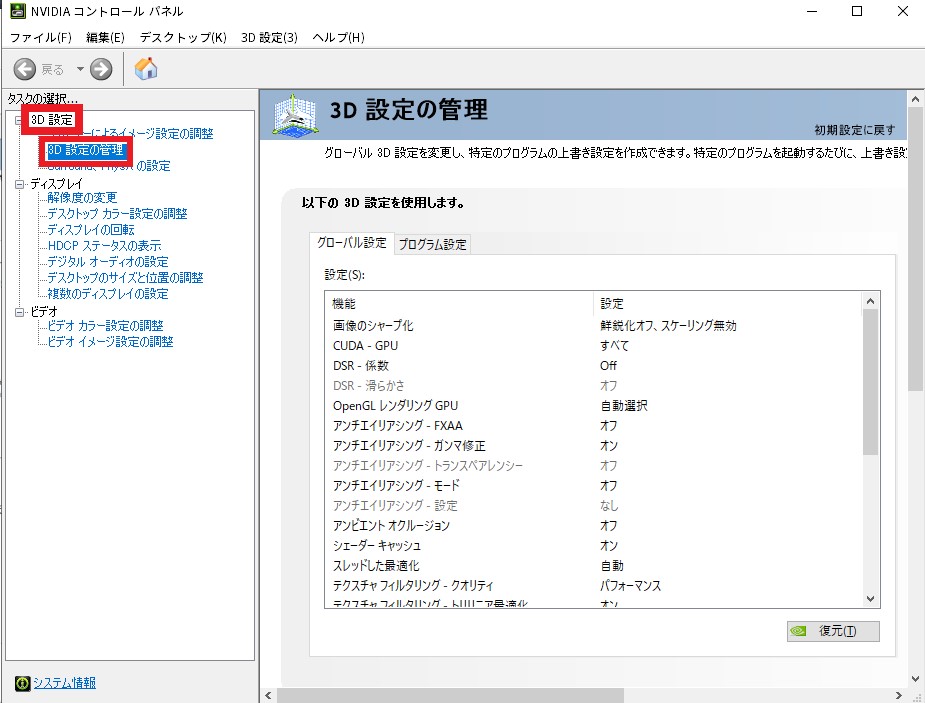
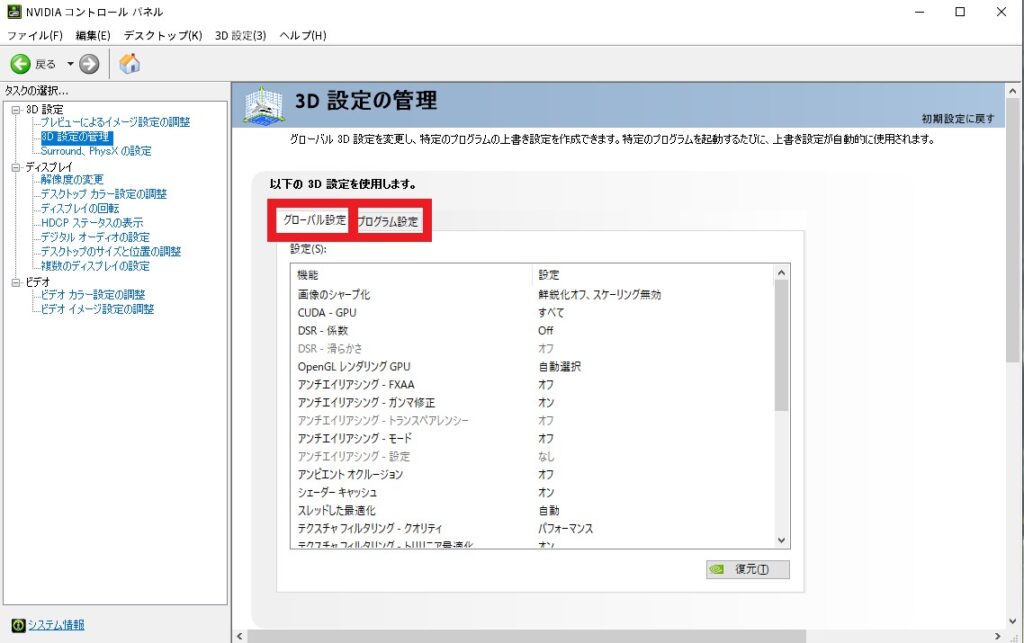
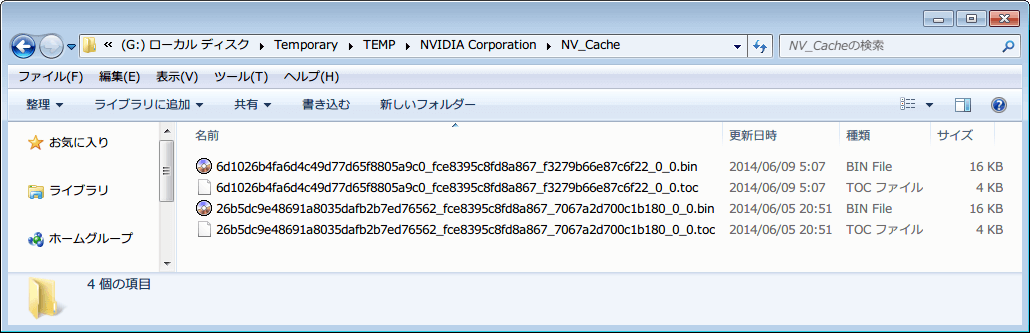
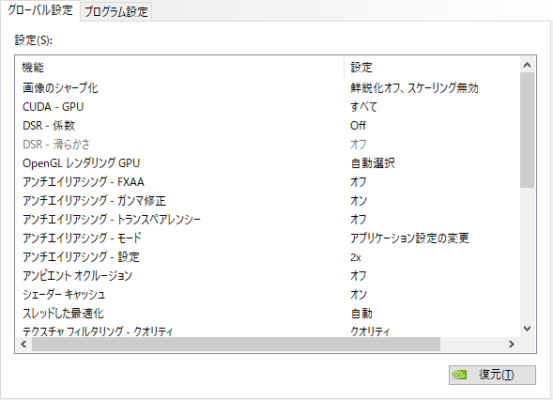
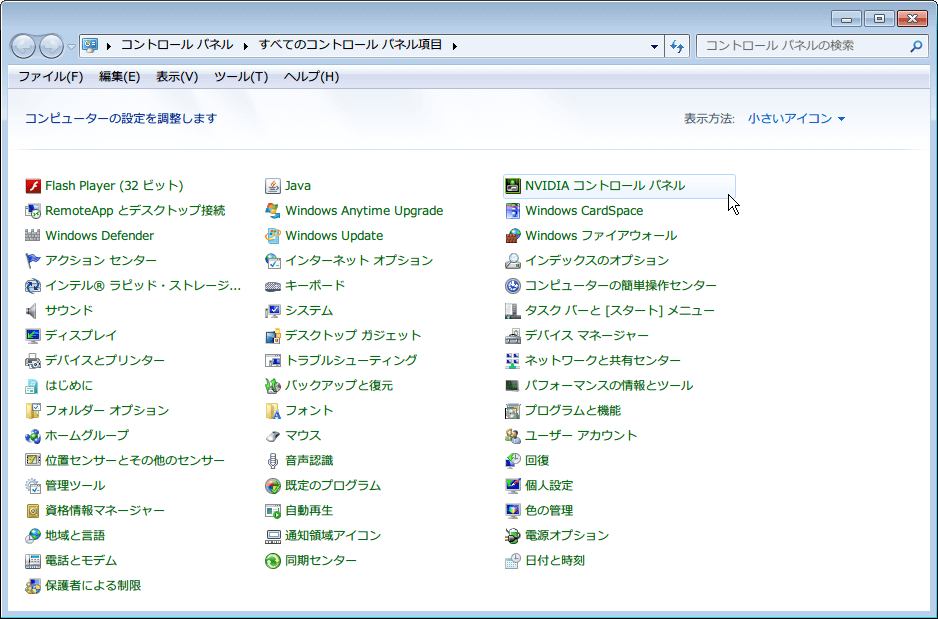
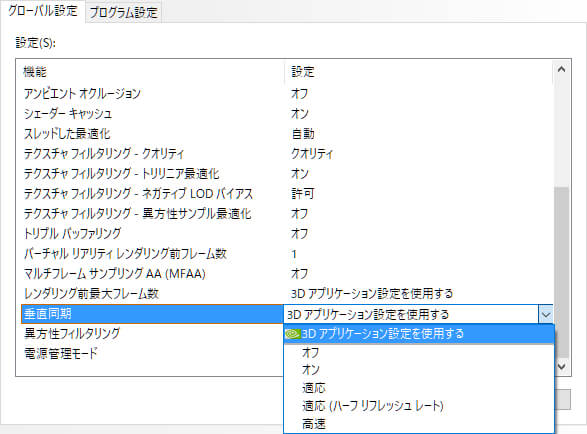
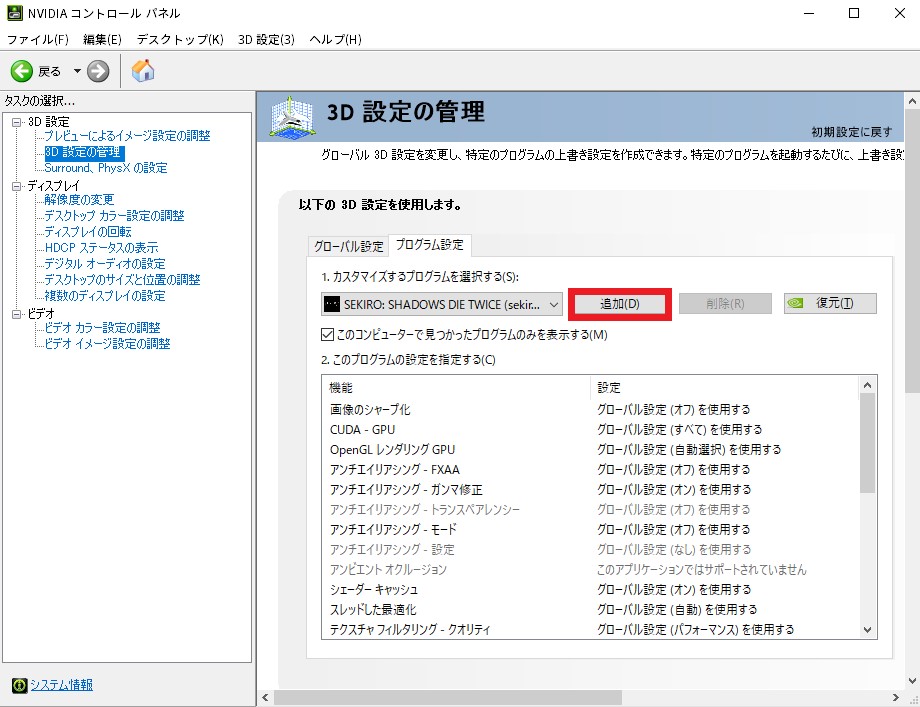
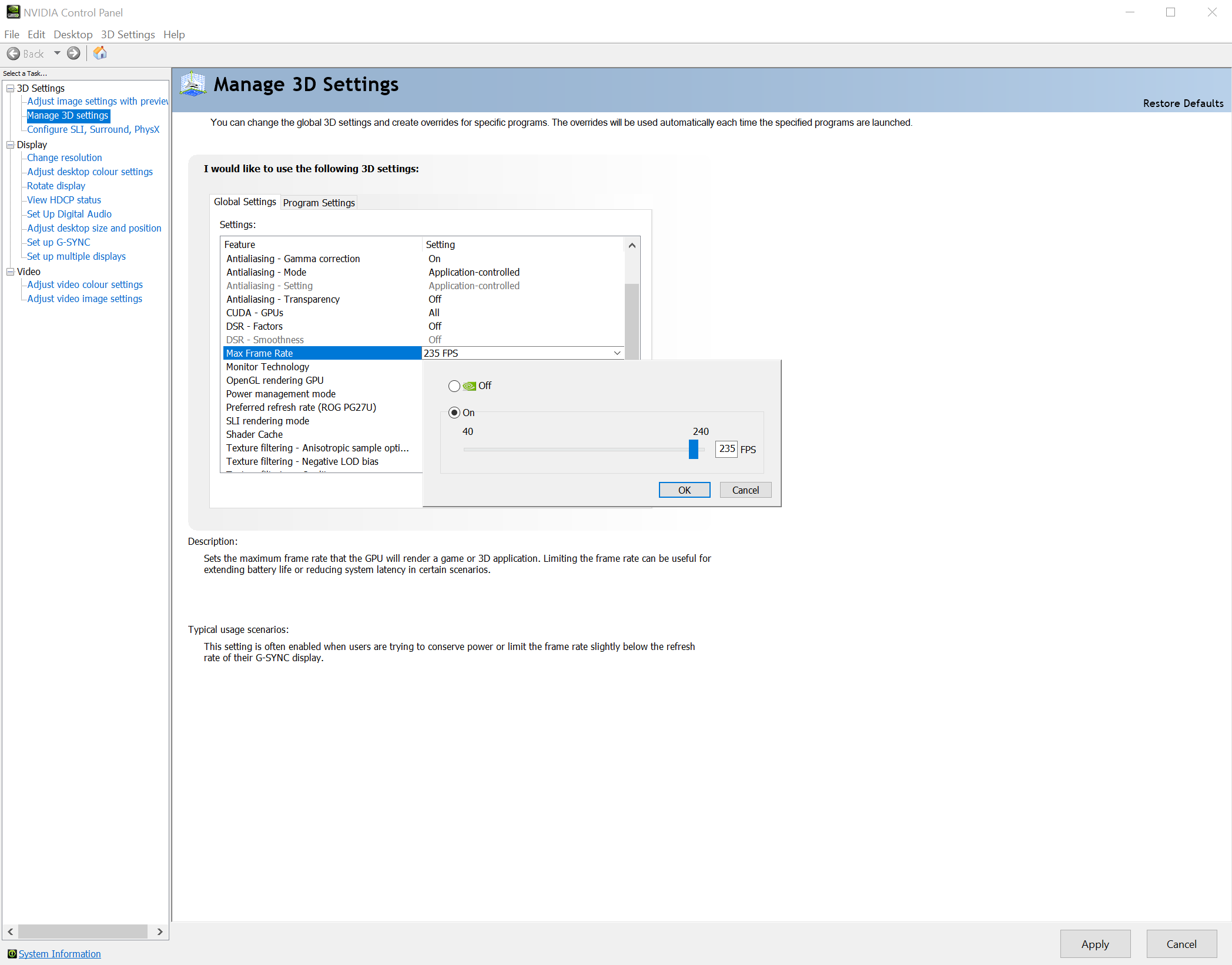
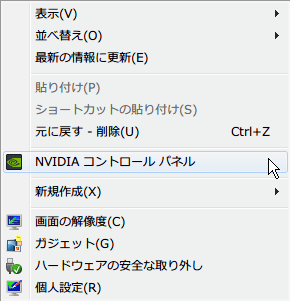
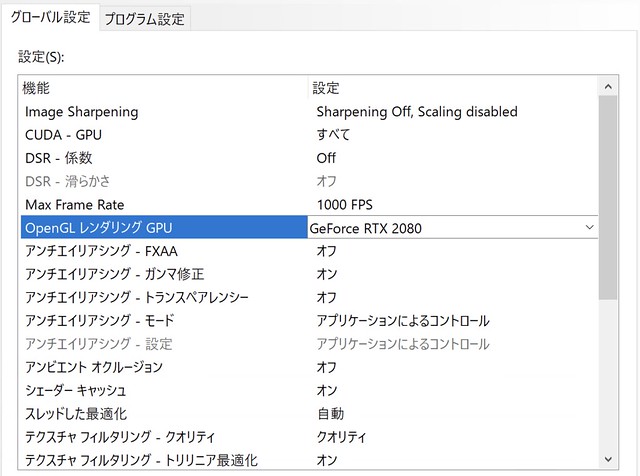
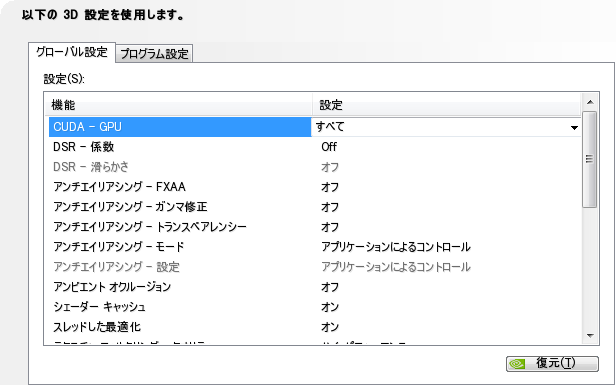
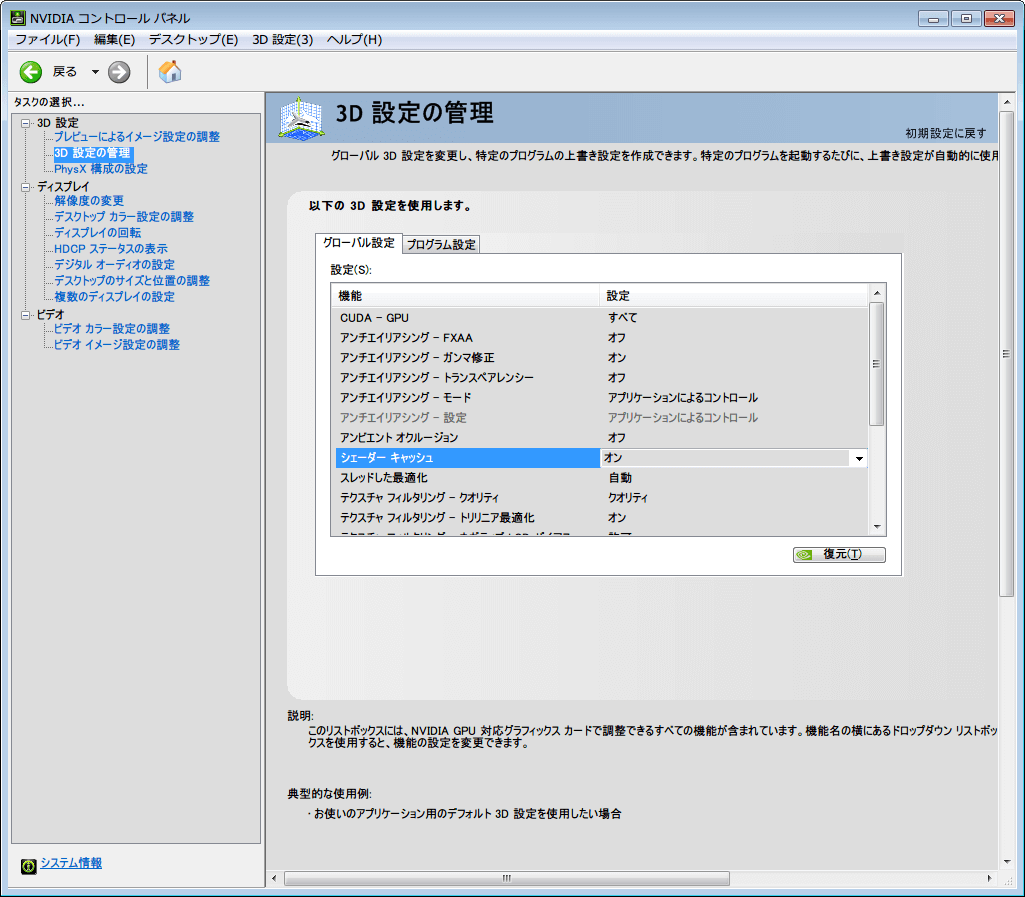
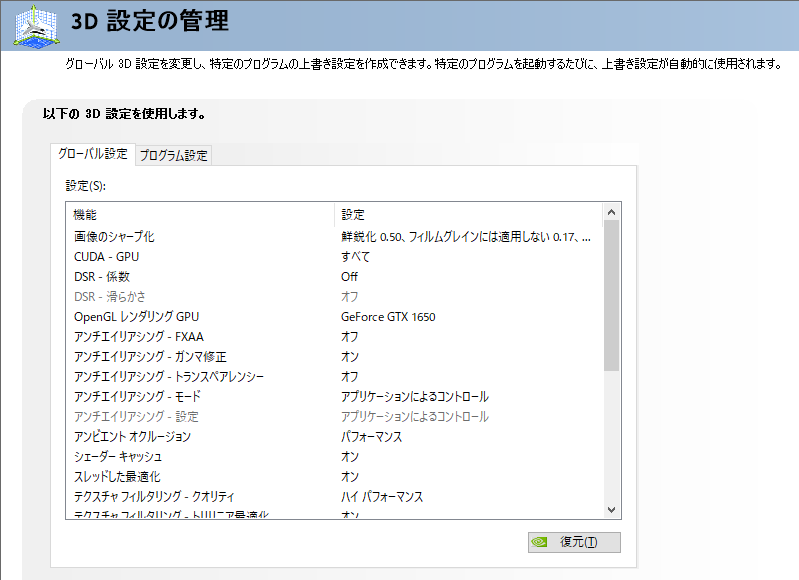
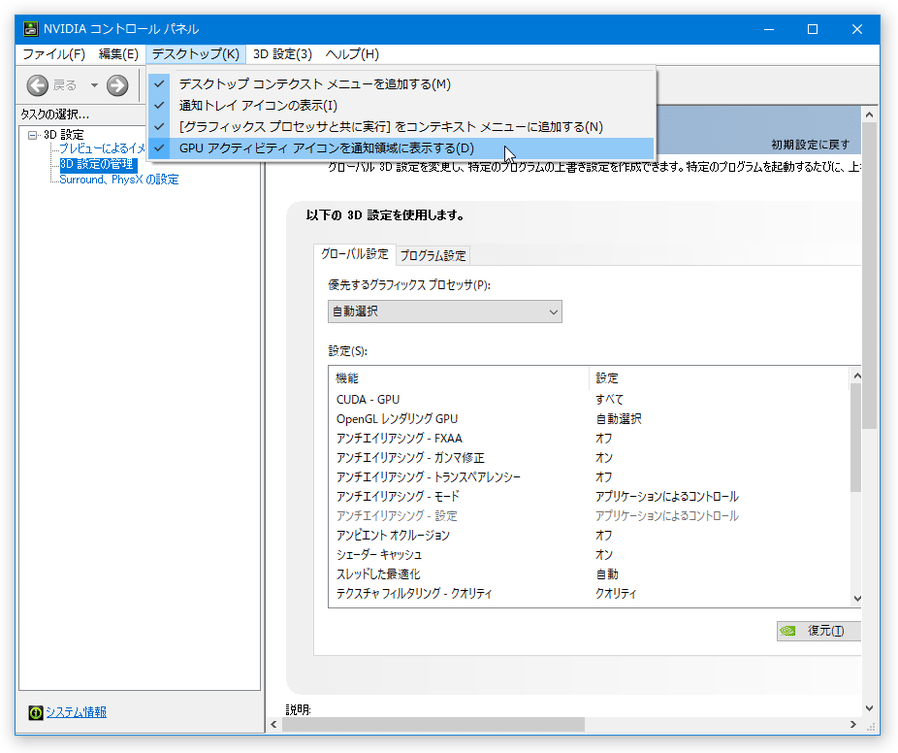
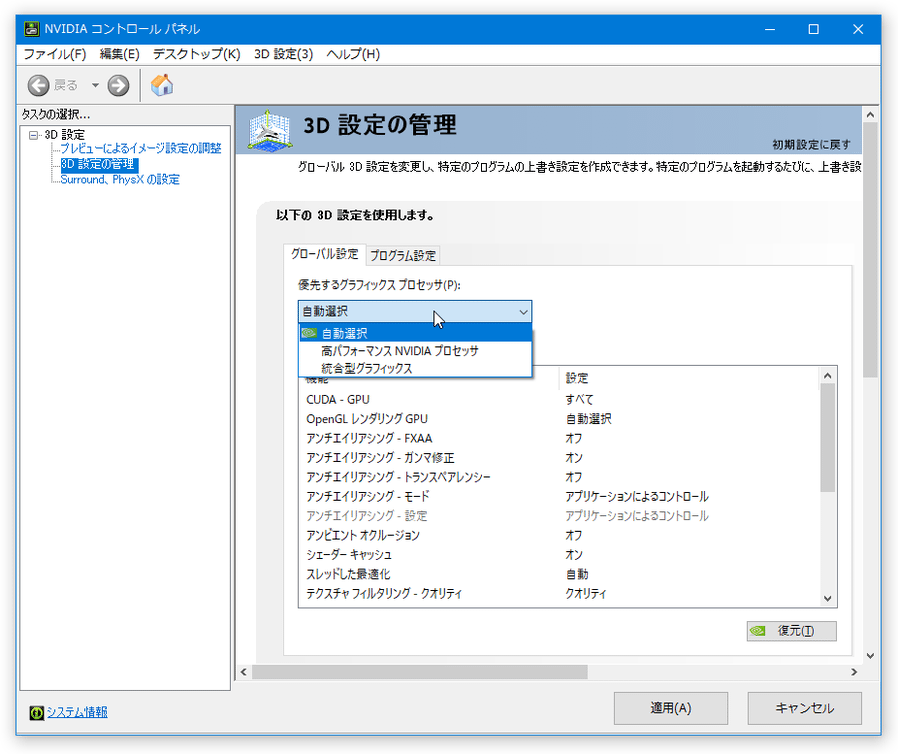
↑デスクトップの適当な場所を右クリックし「NVIDIA コントロールパネル」をクリックします ↑「3D設定の管理」から「シェーダーキャッシュ」の項目を一度「オフ」にしてApex Legendsを起動します。Nvidia GPU シェーダー・キャッシュは以下のフォルダに保存されています。 フォルダ内のファイルを消去してください。 C\ProgramData\NVIDIA Corporation\NV_Cache シェーダー・キャッシュを無効化する場合は、NVIDIAコントロール
Nvidia シェーダーキャッシュ フォルダ
Nvidia シェーダーキャッシュ フォルダ- コントロールパネルからNVIDIAコントロールパネルを開く デスクトップ画面左下のスタートボタンをクリックしてスタートメニューを開き、「すべてのアプリ」から「Windowsシステムツール」フォルダを展開して「コントロールパネル」をクリックしましょう。 コントロールパネルが表示されたら、「ハードウェアとサウンド」をクリックしましょう。 表示が NVIDIA Cドライブ 不要ファイル削減・移動 容量確保 の備忘録 こんにちわ、やまと工房主です。 最近Cドライブの容量が NVIDIA更新毎にジリジリ減っていくので、対策をしました。 下記内容はいろんな方が実践されている内容+応用させていただきました

G Syncがwindows10で機能しない Gamer Sguide 修正
I have a question regarding shader cache in NVIDIA control panel I have a Crucial MX100 550mb/s read and 500mb/s write and 6gb/s data transfer I also run a i7 6700k and RTX 60 Is it better to use shader cache and read the shaders from the ssd or is it better to recompile every time them since I have a good CPU also コンテンツ 下記は不要ファイルである.約5GBあったので削除した. フォルダ C\NVIDIA C\Program Files\NVIDIA Corporation\Installer2 の中の全て C\ProgramData\NVIDIA Corporation\NetService の中のNvidiaロゴの exe ファイル フォルダ C\NVIDIA はインストール時に作成される一時ディレクトリ. C\Program Files\NVIDIA Corporation\Installer2 はGeforceルートレベルのフォルダを開きます。 Command ⌘ Shift G キーを押すか、 Finder > 移動 > フォルダーへ移動 を使用して、フォルダーを検索します。 Finderを開きます。
左下のシェーダーフォルダー(Shaders Folder)を開く。 シェーダーパックのフォルダが開くので、ダウンロードしたシェーダーパックをzipのまま入れます。 マインクラフトの画面に戻ると、先ほどフォルダに入れたシェーダーパックが一覧に追加されています。 Windows 10 をそれなりに長期間使っていると、必要ないファイルが増えていき、ストレージが無駄に占有されてしまいます。本ページでは、Windows 10 において空き領域を確保する方法について紹介します。1 ディスクのクリーンアップ (ドライブのプロパティから実行する)「ディスクのシェーダー キャッシュはオン?オフ? デフォルト設定では「オン」になっているこの設定。 二人の設定も異なるこの部分、実は、ゲームの描画データ等をハードディスク内に保存し、それを利用することでcpuの負荷を下げる設定です。
Nvidia シェーダーキャッシュ フォルダのギャラリー
各画像をクリックすると、ダウンロードまたは拡大表示できます
 | |  |
 |  | |
 |  |  |
「Nvidia シェーダーキャッシュ フォルダ」の画像ギャラリー、詳細は各画像をクリックしてください。
 |  | |
 |  |  |
 |  |  |
「Nvidia シェーダーキャッシュ フォルダ」の画像ギャラリー、詳細は各画像をクリックしてください。
 |  | |
 |  |  |
 |  |  |
「Nvidia シェーダーキャッシュ フォルダ」の画像ギャラリー、詳細は各画像をクリックしてください。
 |  |  |
 |  |  |
 |  |  |
「Nvidia シェーダーキャッシュ フォルダ」の画像ギャラリー、詳細は各画像をクリックしてください。
 |  |  |
 |  |  |
 |  |  |
「Nvidia シェーダーキャッシュ フォルダ」の画像ギャラリー、詳細は各画像をクリックしてください。
 |  |  |
 |  |  |
 |  |  |
「Nvidia シェーダーキャッシュ フォルダ」の画像ギャラリー、詳細は各画像をクリックしてください。
 |  |  |
 |  |  |
 |  | |
「Nvidia シェーダーキャッシュ フォルダ」の画像ギャラリー、詳細は各画像をクリックしてください。
 |  |  |
 |  |  |
 |  |  |
「Nvidia シェーダーキャッシュ フォルダ」の画像ギャラリー、詳細は各画像をクリックしてください。
 |  |  |
 |  |  |
 |  |  |
「Nvidia シェーダーキャッシュ フォルダ」の画像ギャラリー、詳細は各画像をクリックしてください。
 |  |  |
 |  |  |
 |  |  |
「Nvidia シェーダーキャッシュ フォルダ」の画像ギャラリー、詳細は各画像をクリックしてください。
 |  | |
 |  | |
 |  |  |
「Nvidia シェーダーキャッシュ フォルダ」の画像ギャラリー、詳細は各画像をクリックしてください。
 |
シェーダーキャッシュのデータは C\Users\(ログインユーザ名)\AppData\Local\Temp\(NVIDIAに関する名前) もしくは、 C\Windows\Temp\\(NVIDIAに関する名前) こちらのTempは管理者モードで無いと閲覧不可です (NVIDIAに関する名前)のフォルダごと削除して構いません。 また、シェーダーキャッシュを削除しても効果がないという場合もあるかもしれませんのであしからず (´・ω・) ・ウィンドウモード、フルスクリーンモード、仮想フルスクリーンモードの中から、普段自分が使っていないモードに変更 ・解像度やリフレッシュレート、FF14内のグラフィック設定を下げる なるべくモニターとゲーム側の設定は合わせたほうが


0 件のコメント:
コメントを投稿